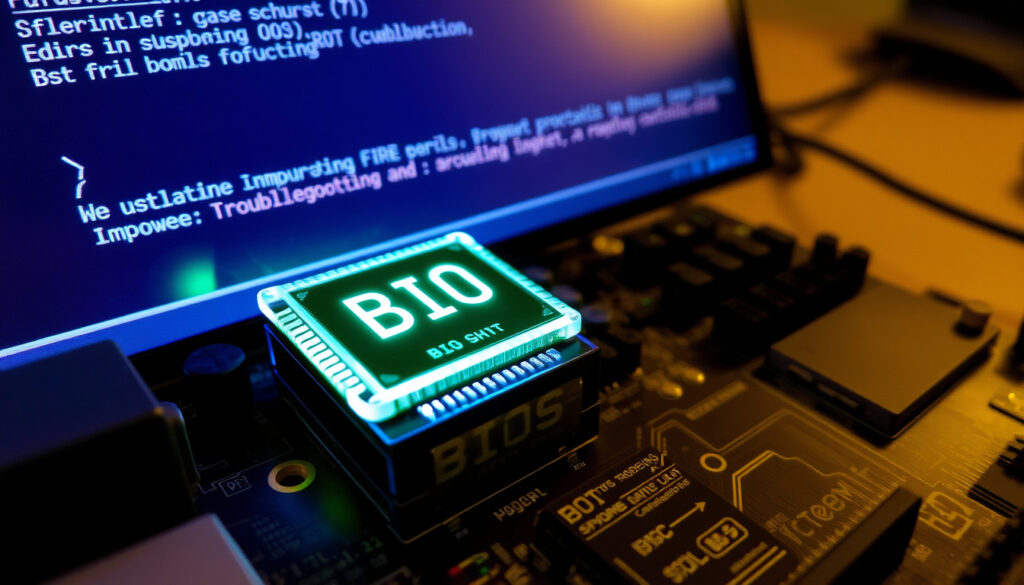
Kun painat tietokoneesi virtapainiketta, et todennäköisesti ajattele sitä pientä ohjelmaa, joka herättää koneen henkiin. Ilman BIOSia mikään ei kuitenkaan toimisi – se on se salamyhkäinen firmware, joka tarkistaa laitteiston ja käynnistää käyttöjärjestelmän.
BIOS-merkkipaikan löytäminen: Painamalla Del, F2 tai F10 heti käynnistyksen jälkeen ·
BIOS-päivityksen kesto: Yleensä 2–5 minuuttia ·
Keskimääräinen BIOS-päivitysten määrä: 1–3 vuodessa emolevyvalmistajasta riippuen ·
Käyttöjärjestelmän käynnistys ilman BIOSia: Ei mahdollista ·
BIOSin korvaava UEFi: Käytössä vuodesta 2007 lähtien
Pikakatsaus
- BIOS on emolevyn ohjelmisto, joka käynnistyy ennen käyttöjärjestelmää (HP Tech Takes (tietokonevalmistajan opas))
- BIOS suorittaa POST-testin eli laitteiston käynnistysdiagnostiikan (Intel Support (piirisarjavalmistaja))
- Kuinka tarkkaan BIOS määrittää laitteiston yhteensopivuuden (Intel Support (varoitustiedote))
- UEFin täysi korvaavuus BIOSin toiminnoissa (Intel Support (varoitustiedote))
- BIOS-päivityksen keskeytyminen voi vaurioittaa emolevyn pysyvästi (Intel Support (varoitustiedote))
- 1975: Ensimmäinen BIOS kehitetty (Gary Kildall) (Intel Support (standardointi))
- 1980-luku: BIOS yleistyy IBM PC -yhteensopivissa koneissa (Intel Support (standardointi))
- 2007: UEFI standardoitu BIOSin korvaajaksi (Intel Support (standardointi))
- Nykyhetki: BIOS yhä käytössä vanhemmissa järjestelmissä, UEFI uusien standardi (Intel Support (standardointi))
- UEFI on korvaamassa BIOSin lähes kaikissa uusissa tietokoneissa (Intel Support (UEFI-standardi))
- Secure Boot ja muut UEFI-turvaominaisuudet yleistyvät (Microsoft Learn (Secure Boot -ohje))
BIOSiin liittyviä perustietoja voi tiivistää muutamaan keskeiseen kohtaan – alla oleva taulukko kokoaa yhteen tärkeimmät faktat, joita jokaisen aloittelijan kannattaa ymmärtää.
| Ominaisuus | Tieto |
|---|---|
| BIOSin täysi nimi | Basic Input/Output System |
| BIOSin sijainti | Emolevyn piirisarjassa |
| BIOSin käyttö Suomessa | Yleinen termi tietokoneen käyttäjien keskuudessa |
| BIOS vs UEFI | UEFI on BIOSin seuraaja |
| BIOSin tiedostomuoto | Yleensä flash-muisti |
| BIOS-päivityksen kesto | 2–5 minuuttia |
| Käynnistys ilman BIOSia | Ei mahdollista |
| UEFI käyttöönotto | Standardoitu 2007 |
Mikä on BIOS tietokoneessa?
BIOSin määritelmä
- BIOS on lyhenne sanoista Basic Input/Output System – kyseessä on laiteohjelmisto, joka on tallennettu emolevyn flash-muistiin (HP Tech Takes (tietokonevalmistajan opas)).
- Se käynnistyy ennen mitään muuta ohjelmaa ja toimii siltana laitteiston ja käyttöjärjestelmän välillä (Microsoft Learn (firmware-arkkitehtuuri)).
BIOSin lyhyt historia
- Ensimmäisen BIOSin kehitti Gary Kildall vuonna 1975, ja se yleistyi 1980-luvulla IBM PC -yhteensopivissa tietokoneissa.
- 2000-luvulle tultaessa BIOSista tuli yhä monimutkaisempi, ja tarve uudelle korvaajalle ilmeni – tämä johti UEFI-standardointiin vuonna 2007 (Intel Support (UEFI-standardi)).
Mitä BIOS tekee ja miksi se on välttämätön?
Käynnistysprosessi
- Kun tietokone käynnistyy, BIOS suorittaa ensin POST-testin (Power-On Self-Test), joka tarkistaa että ainakin prosessori, muisti ja näppäimistö toimivat (Intel Support (POST-kuvaus)).
- Tämän jälkeen BIOS etsii käynnistyslaitteen (yleensä kiintolevy tai SSD) asetusten mukaisessa järjestyksessä (SLAP (suomalainen tietokoneopas)).
Laitteiston alustus
- BIOS tunnistaa ja alustaa kaikki olennaiset oheislaitteet: näppäimistön, hiiren, tallennuslaitteet, näytönohjaimen ja USB-portit (HP Tech Takes (laitteiston alustus)).
- Se myös lataa laitekohtaisia asetuksia, kuten muistiprofiilit (esim. XMP), ja tarkistaa, että kaikki on yhteensopivaa (SLAP (muistiasetukset)).
Käyttöjärjestelmän lataus
- Kun POST on ohi ja laitteisto on kunnossa, BIOS siirtää ohjauksen käynnistyslataimelle (boot loader), joka puolestaan lataa käyttöjärjestelmän (Microsoft Learn (käynnistysprosessi)).
- Ilman BIOSia käyttöjärjestelmä ei saisi käskyä käynnistyä – kone jäisi mustalle ruudulle.
Kotikäyttäjälle BIOS on kuin lentokoneen kapteeni ennen nousua – se varmistaa, että kaikki järjestelmät ovat valmiita ennen kuin matka (käyttöjärjestelmä) alkaa. Ilman sitä kone ei yksinkertaisesti lähde ilmaan.
Kokonaisuutena BIOSin rooli on käynnistysvarmistin: se takaa, että laitteisto on kunnossa ennen käyttöjärjestelmän latausta.
Miten BIOSia käytetään ja päivitetään?
BIOSiin pääsy
- BIOS-asetuksiin pääsee käynnistyksen alkuvaiheessa painamalla tiettyä näppäintä – yleisimmin Del, F2 tai F10 (HP Tech Takes (BIOSiin pääsy)).
- Merkkivalo voi näkyä pienenä tekstinä ruudulla, kuten ”Press F2 to enter Setup”.
BIOS-asetusten muuttaminen
- BIOS-valikossa voi muuttaa muun muassa käynnistysjärjestystä, kellonaikaa, muistiasetuksia ja suorituskykyprofiileja (SLAP (Asennusopas)).
- Varomattomat muutokset voivat estää koneen käynnistymisen, joten on suositeltavaa kirjata alkuperäiset asetukset ylös ennen muokkausta (Intel Support (varoitus vääristä asetuksista)).
BIOS-päivityksen vaiheet
- Lataa uusin BIOS-versio emolevyn valmistajan virallisilta sivuilta.
- Tallenna tiedosto USB-muistitikulle (FAT32-muotoiltu).
- Käynnistä kone BIOS-valikkoon ja valitse päivitystyökalu (esim. ”EZ Flash”, ”M-Flash”).
- Varmista, että sähkönsyöttö on vakaa – käytä mieluiten UPS-laitetta (HP Tech Takes (päivitysohje)).
BIOS-päivityksen riskit
- Jos tietokone sammuu päivityksen aikana, emolevy voi vaurioitua pysyvästi – tätä kutsutaan ”brickaukseksi” (Intel Support (päivitysriskit)).
- Päivitä BIOS vain, jos uusi versio korjaa tietyn ongelman tai mahdollistaa uuden laitteiston – turha päivitys lisää riskiä ilman hyötyä.
Suomalaisen kotikäyttäjän kannattaa harkita päivitystä tarkkaan: vain 1–3 päivitystä vuodessa on tarpeen, ja väärä asetus tai keskeytys voi tehdä koneesta käyttökelvottoman. Ammattilaiselle päivitys on turvallisempaa, jos virtalähde on varma.
Käytännössä päivitys on tarpeen vain harvoin – useimmille riittää tehdasasetuksilla pysyminen.
Miten korjata BIOS-ongelmia?
Yleiset BIOS-ongelmat
- Tietokone ei käynnisty ollenkaan – näyttö pysyy mustana, ja mahdollisesti kuuluu äänimerkkejä.
- BIOS-asetukset palautuvat itsestään oletuksiin – tämä viittaa usein tyhjään CMOS-paristoon.
- Konfiguraatiovirhe, kuten väärä käynnistysjärjestys, estää käyttöjärjestelmän latauksen.
BIOSin palauttaminen tehdasasetuksiin
- Helpoin tapa: mene BIOS-valikkoon ja valitse ”Load Optimized Defaults” tai ”Reset to Default” (MSI Blog (tehdasasetusten palautus)).
- Jos et pääse BIOSiin, voit nollaa asetukset poistamalla emolevyn pariston (CR2032) muutamaksi minuutiksi (Intel Support (pariston nollaus)).
Vioittuneen BIOS-laiteohjelmiston korjaus
- Useimmissa nykyaikaisissa emolevyissä on BIOS Flashback -ominaisuus, joka mahdollistaa päivityksen USB-muistitikulta ilman että koneen tarvitsee käynnistyä.
- Jos emolevy ei reagoi lainkaan, ammattilaisten on usein vaihdettava BIOS-piiri tai käytettävä ohjelmoijalaitetta – kotikäyttäjälle tämä tarkoittanee emolevyn vaihtoa.
Suomalaisten käyttäjien yleisin virhe on päivittää BIOS ilman todellista tarvetta. Jos kone toimii moitteettomasti, paras BIOS-päivitys on se, jota ei tehdä.
Ongelmien ennaltaehkäisy on parasta – tarkista aina asetukset ennen muutoksia.
Mitä eroa on BIOSilla ja UEFIlla?
UEFIn edut BIOSiin verrattuna
- UEFI (Unified Extensible Firmware Interface) on BIOSin nykyaikainen korvaaja, joka otettiin käyttöön laajasti vuodesta 2007 lähtien (Intel Support (UEFI-standardi)).
- Se tukee yli 2 Tt:n kiintolevyjä (GPT-osiointi) ja käynnistyy nopeammin kuin perinteinen BIOS (Microsoft Learn (GPT ja Secure Boot)).
- UEFI tarjoaa graafisen käyttöliittymän ja hiirituen, toisin kuin tekstipohjainen BIOS.
- Secure Boot -ominaisuus estää luvattomien käynnistyslataimien lataamisen, mikä parantaa tietoturvaa (sama lähde).
Miten UEFI toimii
- UEFI toimii samalla periaatteella kuin BIOS – se alustaa laitteiston ja lataa käynnistyslataimen – mutta modulaarisemmin ja joustavammin.
- CSM (Compatibility Support Module) -tilassa se voi jäljitellä perinteistä BIOSia vanhempien käyttöjärjestelmien kanssa (ASUS Support (CSM-selitys)).
Vahvistetut faktat ja avoimet kysymykset
Vahvistetut faktat
- BIOS on laiteohjelmisto, joka käynnistää tietokoneen (HP Tech Takes)
- BIOS suorittaa POST-testin (Intel Support)
Mikä on epäselvää
- Kuinka tarkkaan BIOS määrittää laitteiston yhteensopivuuden
- UEFin täysi korvaavuus BIOSin toiminnoissa
- BIOS-päivitys voi vioittaa emolevyn, jos se keskeytyy (Intel Support (varoitus))
”BIOS on emolevyllä sijaitseva ohjelmisto, joka käynnistyy ennen käyttöjärjestelmää. Sen tärkein tehtävä on valmistella laitteisto käyttöjärjestelmän latausta varten.”
HP Tech Takes (tietokonevalmistajan opas)
”UEFI on moderni firmware-ympäristö, joka on korvannut perinteisen BIOSin useimmissa uusissa tietokoneissa. Se tarjoaa paremman turvallisuuden ja tuen suuremmille tallennuslaitteille.”
Intel Support (UEFI-standardi)
BIOS on pysynyt osana tietokonearkea jo vuosikymmeniä, mutta sen korvaaja UEFI on jo vakiinnuttanut asemansa uusissa laitteissa. Suomalaiselle kotikäyttäjälle valinta on selvä: jos ostat uuden tietokoneen, se käyttää UEFIä – mutta BIOSiin törmää yhä vanhempien koneiden ja erityisesti itse koottujen järjestelmien parissa. Tärkein ohje on sama: älä koske BIOS-asetuksiin ilman todellista syytä, tai saatat menettää koneesi toimintakyvyn.
hostragons.com, h10032.www1.hp.com, ftp.infania.net, esgamingpc.com, lautapeliopas.fi, motocrossactionmag.com
Kun ymmärrät BIOSin perusteet, kannattaa tutustua myös BIOS-päivitykseen liittyvät ohjeet, jotta järjestelmäsi pysyy ajan tasalla ja yhteensopivana uusimpien käyttöjärjestelmien kanssa.
Usein kysytyt kysymykset
Voiko BIOSin nollata ilman paristoa?
Kyllä, useimmissa emolevyissä on CMOS-nollaushyppyjohdin (clear CMOS) tai painike, joka palauttaa asetukset oletuksiin ilman pariston irrotusta.
Miten BIOS-asetukset palautetaan?
Siirry BIOS-valikkoon ja valitse ”Load Optimized Defaults” tai vastaava vaihtoehto. Vaihtoehtoisesti irrota emolevyn paristo 5–10 minuutiksi.
Mitä eroa on BIOSilla ja laiteohjelmistolla?
BIOS on yksi laiteohjelmiston (firmware) tyyppi – se on nimenomaan tietokoneen emolevyn firmware. UEFI on toinen, uudempi firmware-tyyppi.
Tarvitseeko BIOS-päivitystä aina?
Ei. Päivitä BIOS vain, jos uusi versio korjaa tietyn ongelman, parantaa yhteensopivuutta uuden laitteiston kanssa tai korjaa tietoturva-aukon. Muutoin päivitys on turha riski.
Onko BIOSin käyttö turvallista?
Kyllä, BIOS-valikossa liikkuminen ja asetusten katselu on täysin turvallista. Vain tallentamalla muutoksia voit vaikuttaa järjestelmän toimintaan.
Mitä tapahtuu, jos BIOS-päivitys epäonnistuu?
Emolevy voi muuttua käyttökelvottomaksi (brick). Jos emolevy tukee BIOS Flashback -palautusta, voit yrittää päivitystä uudelleen USB-muistitikulta. Muutoin emolevy on todennäköisesti vaihdettava.
Miten BIOS-merkkipaikka löytyy käynnistyksen aikana?
Käynnistäessäsi tietokoneen katso ruudun alareunaa – siinä lukee tyypillisesti ”Press F2 to enter Setup” tai vastaava. Jos et ehdi lukea, yritä painaa toistuvasti Del-, F2- tai F10-näppäintä heti virtapainikkeen jälkeen.