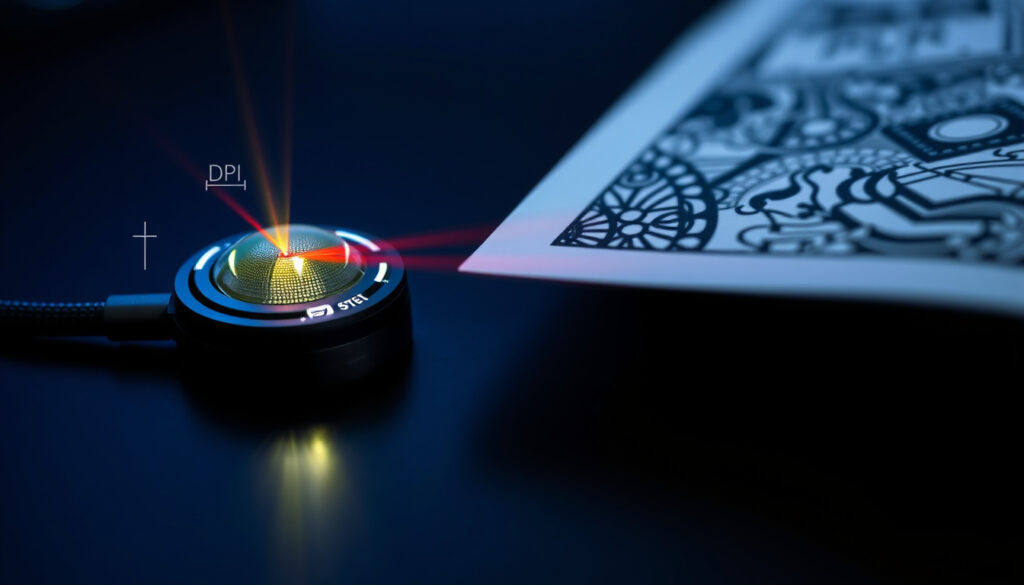
Jos olet joskus säätänyt hiiren herkkyyttä pelissä tai ihmetellyt, miksi tulostettu kuva näyttää erilaiselta kuin näytöllä, DPI-asetus on todennäköisesti syyllinen. Sama lyhenne tarkoittaa täysin eri asiaa hiiren anturissa ja tulostimen mustepisaroissa — ja tämä ero voi vaikuttaa merkittävästi sekä pelaamiseen että kuvien laatuun. Tässä oppaassa pureudutaan käytännön esimerkein siihen, mitä DPI oikeasti tekee ja miten voit hyödyntää tietoa päivittäisessä käytössäsi.
Tyypillinen pelihiiren DPI: 400–1600 · Tulostusstandardi: 300 DPI · Korkean laadun tulostus: 600 DPI · Kuvan resoluutio 300 DPI:lle A4: 2480 x 3508 pikseliä
Pikakatsaus
- DPI tarkoittaa pisteitä tuumaa kohti — termi vaihtelee käyttöympäristön mukaan (Lenovo Suomi)
- FPS-pelaajat suosivat 400–1600 DPI-arvoja tarkkuuden vuoksi (ESGAMING)
- 300 DPI riittää useimpiin tulostuksiin, 600 DPI vaativimpiin (Lenovo Suomi)
- Tarkka ”paras” DPI riippuu laitteistosta — yhtä universaalia vastausta ei ole
- Mainostetut korkeat DPI-arvot (jopa 16 000–30 000) voivat hyödyntää interpolointia
- Hiirissä: anturin herkkyys — vaikuttaa kohdistimen nopeuteen näytöllä
- Tulostuksessa: mustepisaroiden määrä tuumaa kohti — vaikuttaa kuvan terävyyteen
- Tarkista hiiren nykyinen DPI ohjelmistosta tai painikkeista
- Säädä arvo pelityypin mukaan — FPS-peleissä matalampi, MOBA:ssa korkeampi
- Varmista kuvatiedostojen resoluutio ennen tulostusta
Alla oleva taulukko kokoaa keskeiset DPI-arvot yhteen näkyvään vertailuun.
| Label | Arvo |
|---|---|
| DPI merkitys | Pisteet tuumassa |
| Pelaamisen DPI | 400–1600 |
| Tulostus DPI | 300 |
| Tarkka tulostus | 600 |
| Natiivi DPI-askeleet | 400, 800, 1600 |
| Pelihiirien max DPI (mainostettu) | 16000–30000 |
Mikä on hyvä DPI-asetus?
Hyvä DPI-asetus riippuu täysin siitä, käytätkö hiirtä pelaamiseen vai käsitteletkö kuvia ja tulostusta varten. Nämä kaksi käyttötapausta vaativat täysin erilaisia lähestymistapoja, ja väärinymmärrys johtaa helposti turhautumiseen — oli kyse sitten epätarkasta tähtäyksestä tai suttuisesta tulosteesta.
Pelaaminen
Pelihiirissä DPI mittaa anturin raportoimaa pistemäärää per fyysinen tuuma liikutettu matka — korkeampi arvo tarkoittaa nopeampaa kohdistimen liikettä näytöllä pienellä fyysisellä eleellä (ESGAMING). FPS-pelaajat suosivat matalia DPI-arvoja 400–1600 välillä, koska pienet liikkeet tuottavat tarkempia reaktioita (ESGAMING). Esimerkiksi Glorious Model D -hiiren oletus-DPI on 400, mikä tarkoittaa yhden tuuman liikkeen tuottavan 400 pikselin kohdistinliikkeen (Glorious Gaming).
FPS-proammattilaiset käyttävät tyypillisesti vieläkin matalampia arvoja, 400–800 DPI:tä, koska matala DPI mahdollistaa lihasmuistin kehittämisen tarkkoihin liikkeisiin (ESGAMING). MOBA- ja strategiapeleissä tilanne on toinen: korkeammat DPI-arvot 1200–3200 sopivat paremmin nopeaan kameran ja yksiköiden hallintaan (ESGAMING).
Korkeat mainostetut DPI-arvot — joskus jopa 16 000–30 000 — voivat hyödyntää interpolointia, mikä lisää viivettä ja heikentää seurannan tarkkuutta natiivi-DPI-arvoihin verrattuna (ESGAMING).
Tulostus ja kuvat
Tulostuksessa DPI kuvaa mustepisaroiden määrää tuumaa kohti, ja korkeampi DPI tuottaa terävämmän tulosteen (Lenovo Suomi). Digitaalisten valokuvien yleisin resoluutio näytöllä on 72 DPI, mutta tulostimilla käytetään huomattavasti korkeampia arvoja — jopa 1440 DPI tai enemmän (Lenovo Suomi).
300 DPI on vakiintunut standardi useimpiin tulostuksiin, ja se tuottaa hyvän laadun A4-kokoisille asiakirjoille ja valokuville (Lenovo Suomi). 600 DPI tai korkeampi arvo on tarpeen vaativimmissa töissä, kuten suurikokoisissa julisteissa, joissa pikselöityminen ei ole hyväksyttävää (Lenovo Suomi).
Mikä on normaali DPI?
Normaali DPI vaihtelee merkittävästi käyttöympäristön mukaan, eikä yhtä oikeaa arvoa ole olemassa. Hiirten ja tulostuksen välillä on perustavanlaatuinen ero siinä, mitä DPI mittaa ja miten se vaikuttaa lopputulokseen.
Hiirissä
Normaalin toimistohiiren DPI-pyörän oletusarvo on tyypillisesti välillä 800–1600, mikä sopii hyvin Windowsin graafiseen käyttöliittymään (ESGAMING). Windows suosittelee osoittimen nopeudeksi oletusasetusta 6/11, mikä toimii hyvin yleiskäyttöisessä työskentelyssä (ESGAMING).
Pelihiirissä käytetään usein CPI-termiä (counts per inch) DPI:n sijaan, koska se kuvaa tarkemmin anturin toimintaa (Power.fi). Natiivit DPI-askeleet kuten 400, 800 ja 1600 antavat tarkimman seurannan, kun taas väliportaat voivat sisältää interpolointia (ESGAMING).
Käytännössä tämä tarkoittaa, että toimistotyössä 800–1600 DPI riittää mukavaan kohdistinnopeuteen, kun taas kilpapelaajat suosivat natiiveja askeleita tarkkuuden varmistamiseksi.
Kuvissa ja tulostuksessa
Kuvatiedostojen resoluutio ilmoitetaan pikseleissä, mutta tulostukseen tarvitaan DPI-arvo. A4-kokoisen kuvan tulostamiseen 300 DPI:llä tarvitaan resoluutio 2480 × 3508 pikseliä (Lenovo Suomi). Tämä tarkoittaa, että pieniresoluutioinen kuva näyttää terävänä näytöllä, mutta tulostuu suttuisena tai suurennettuna vääristyneenä.
Käytännössä kuvan resoluutio kannattaa tarkistaa ennen tulostusta — näyttöresoluutio ei kerro koko totuutta tulostuslaadusta.
Tarkista kuvan resoluutio ennen tulostusta: 300 DPI on minimi normaalille laadulle, 600 DPI vaativammille töille kuten valokuvakirjoille tai julisteille (Lenovo Suomi).
Onko 300 DPI vai 600 DPI parempaa laatua?
Lyhyt vastaus: 600 DPI on tarkkuudeltaan parempi, mutta 300 DPI riittää useimpiin käyttötapauksiin. Ero näkyy erityisesti suurikokoisissa tulosteissa ja yksityiskohtaisissa kuvissa, mutta valinta riippuu lopullisesta käyttötarkoituksesta.
Erot laadussa
300 DPI tuottaa hyväksyttävän laadun A4-asiakirjoille, teksteille ja normaaleille valokuville. Suurennettaessa kokoa tai tulostettaessa julistemuodossa 300 DPI alkaa näkyä rakeisena, koska jokainen dpi-piste joutuu peittämään suuremman alueen paperista (Lenovo Suomi). 600 DPI tuplaa pistemäärän tuumalla, mikä tuottaa selkeästi terävemmät reunat teksteissä ja hienovaraisemman gradentin valokuvissa.
Käytännössä tämä tarkoittaa, että julistetulosteissa ja valokuvakirjoissa kannattaa investoida 600 DPI:hin, kun taas arkiset asiakirjat selviävät 300 DPI:llä.
Käyttötarkoitukset
Normaali toimistotulostus, muistiot ja raportit: 300 DPI on riittävä ja tiedostokoot pysyvät hallittavina. Valokuvakirjat, taiteelliset tulosteet ja suurikokoiset julisteet hyötyvät 600 DPI:stä tai korkeammasta, koska yksityiskohdat pysyvät terävinä myös läheltä katsottaessa (Lenovo Suomi).
Korkea DPI ei korjaa huonolaatuista alkuperäiskuvaa — tarvitset riittävän resoluution jo alkuperäisessä tiedostossa. 300 DPI:lle A4-koon saavuttamiseksi tarvitset vähintään 2480 × 3508 pikselin kuvan.
Miten tarkistan DPI-asetukseni?
DPI:n tarkistaminen riippuu siitä, tarkistatko hiiren herkkyysasetusta vai kuvatiedoston resoluutiota. Molemmat vaativat eri työkaluja, mutta prosessi on molemmissa yksinkertainen.
Windowsissa
Windows ei näytä suoraan hiiren fyysistä DPI-arvoa, mutta osoittimen nopeusasetus antaa viitteen käyttäytymisestä. Avaa Asetukset → Laitteet → Hiiri → Lisähiiren asetuksia, ja säädä osoittimen nopeutta (suositeltu oletus on 6/11) (ESGAMING). Poista ”Paranna kohdistimen tarkkuutta” -kruunu käytöstä, jos haluat varmistaa suoran yhteyden hiiren DPI:n ja kohdistimen liikkeen välillä.
Pelihiirten valmistajat tarjoavat omia ohjelmistojaan DPI:n säätöön: Corsair iCUE -ohjelmistolla voi asettaa useita DPI-vaiheita ja vaihtaa niiden välillä painikkeilla (Corsair). Useimmat pelihiiret tukevat myös sisäänrakennettuja DPI-painikkeita, jotka mahdollistavat nopean vaihdon kesken pelin (Glorious Gaming).
Pelihiiriohjelmistojen ansiosta DPI:n säätö on helppoa myös ilman syvää teknistä osaamista.
Kuvissa
Adobe Photoshopissa näet kuvan resoluution valitsemalla Kuva → Kuvakoko. Näet sekä pikselimitat että DPI/PPI-arvon. Muuta arvoa kirjoittamalla uusi luku kenttään ja varmistamalla, että ”Resample” ei ole valittuna — tällöin muutat vain tulostuskokoa ilman pikselien lisäämistä.
Jos haluat tarkistaa kuvan resoluution nopeasti ilman Photoshopia, Windowsin Resurssienhallinta näyttää kuvatiedostojen mitat napsauttamalla tiedostoa hiiren kakkospainikkeella → Ominaisuudet → Tiedot.
Miten valitsen ja säädän DPI-asetukseni?
DPI-asetuksen valinta ja säätö on käytännön prosessi, joka riippuu sekä laitteistosta että käyttötarkoituksesta. Alla oleva vertailutaulukko auttaa hahmottamaan eri pelityyppien suositukset.
Vertailutaulukko osoittaa, miten eri pelityypit vaativat eri DPI-arvoja optimaalisen suorituskyvyn saavuttamiseksi.
| Pelityyppi | Suositeltu DPI | Syy |
|---|---|---|
| FPS-pelit (CS:GO, Valorant) | 400–1600 | Tarkkuus pienillä liikkeillä, lihasmuisti |
| MOBA-pelit (Dota, LoL) | 1200–3200 | Nopea kameran ja hahmon ohjaus |
| Strategiapelit | 1200–3200 | Laajojen alueiden hallinta |
| MMORPG | 800–1600 | Monipuolinen käyttö |
FPS-pelaajille matala DPI yhdistettynä pelin sisäiseen herkkyysasetukseen tuottaa tasaisimman tuloksen. eDPI-laskelma (DPI × pelin herkkyys) auttaa siirtämään asetukset eri peleissä ja laitteissa yhdenmukaisiksi (ESGAMING).
Tämä tarkoittaa, että eDPI-laskelma mahdollistaa asetusten siirtämisen laitteiden välillä ilman uutta säätöä.
Hiirelle
Aloita DPI-asetus 800 tai 1600 ja säädä pelin herkkyyttä sen mukaan (ESGAMING). Poista Windowsin hiiren kiihdytys käytöstä, koska se tekee liikkeestä arvaamattoman — tämä on kriittistä tarkkuutta vaativissa peleissä (ESGAMING). Käytä natiiveja DPI-askeleita (400, 800, 1600) interpoloitujen sijaan parhaan seurannan saavuttamiseksi.
Päivitä hiiren firmware säännöllisesti, jotta saat uusimmat ominaisuudet ja korjaukset DPI-säätöön (Corsair). Kyselytaajuus (Hz) täydentää DPI:tä: 1000 Hz tarjoaa nopeimman vasteen ja vähiten viivettä yhdistettynä sopivaan DPI-arvoon (ESGAMING).
Valokuville
Photoshopissa voit muuttaa kuvan DPI:ta valitsemalla Kuva → Kuvakoko ja syöttämällä haluamasi arvon PPI-kenttään (pikseliä tuumalla). Varmista ”Resample” valitsematta, jos haluat säilyttää pikselimäärän muuttumattomana — tämä estää interpoloidun laatutappion.
Kuvanresoluution nostaminen jälkikäteen (esim. 72 DPI → 300 DPI) ei paranna laatua — se vain kertoo tulostimelle, kuinka suureksi kuvan tulisi skaalautua. Alkuperäisen kuvan resoluution on oltava riittävä alun perin.
Vahvistetut ja epäselvät tiedot
DPI-asetusten ympärillä on sekä vakiintunutta tietoa että alueita, joilla on vähemmän tarkkaa dataa. Tämä auttaa erottamaan faktat mielipiteistä.
Vahvistetut faktat
- DPI tarkoittaa ”dots per inch” eli pisteitä tuumaa kohti, riippumatta käyttöympäristöstä (Lenovo Suomi)
- 300 DPI on vakiintunut standardi useimpiin tulostuksiin (Lenovo Suomi)
- FPS-pelaajat suosivat 400–1600 DPI-arvoja tarkkuuden vuoksi (ESGAMING)
- Natiivit DPI-askeleet antavat tarkimman seurannan (ESGAMING)
Epäselvät asiat
- Tarkka ”paras” DPI riippuu laitteistosta ja käyttäjän mieltymyksistä — yhtä universaalia vastausta ei ole
- Korkeiden mainostettujen DPI-arvojen (16 000–30 000) todellinen hyöty vs. interpolointi vaihtelee valmistajan mukaan
Käytännössä tämä tarkoittaa, että paras DPI löytyy kokeilemalla eri arvoja omaan käyttöön sopivaksi.
Näin säädät DPI:n vaiheittain
Alla on käytännön ohjeet DPI-asetuksen tarkistamiseen ja säätöön sekä hiirelle että kuville.
- Avaa hiiren valmistajan ohjelmisto (esim. Corsair iCUE, Logitech G Hub, Razer Synapse).
- Siirry DPI- tai herkkyysasetuksiin.
- Valitse natiivi DPI-askel (400, 800 tai 1600).
- Aseta pelin sisäinen herkkyys siten, että eDPI pysyy yhdenmukaisena (esim. 800 DPI × 2 = 1600 eDPI).
- Testaa asetusta 360 asteen käännöstestillä: pyöritä hiirtä, kunnes näyttö kääntyy täysi kierros, ja mittaa fyysinen matka.
- Toista säätö tarpeen mukaan, kunnes liike tuntuu luonnolliselta.
Valokuvien DPI:n muuttaminen Photoshopissa: Avaa Kuva → Kuvakoko, poista ”Resample” valinta, syötä haluamasi DPI (300 tai 600), ja tallenna muutokset.
Mitä korkeampi DPI-arvo on, sitä nopeammin hiiri liikkuu näytöllä. Tämä on erityisen tärkeää ymmärtää pelaamisessa, jossa tarkkuus ratkaisee — mutta sama termi tarkoittaakin täysin eri asia tulostuksessa, missä se vaikuttaa kuvan terävyyteen.
— Lenovo Suomi -tuotesivusto
FPS-pelaajat suosivat matalampia DPI-arvoja 400–1600 DPI:n välillä, koska ne mahdollistavat tarkemman tähtäyksen pienillä wrist-liikkeillä. Korkeat arvot voivat tuntua hallittavilta, mutta ne tekevät pienistä korjausliikkeistä vaikeampia.
— ESGAMING -pelaamisopas
DPI-asetus on yksinkertainen käsite, jonka merkitys muuttuu täysin käyttöympäristön mukaan. Hiirissä se ohjaa kohdistimen nopeutta ja tarkkuutta, kun taas tulostuksessa se määrittää mustepisaroiden tiheyden ja siten kuvan terävyyden. Suomalaisille pelaajille paras lähtökohta on valita natiivi DPI-askel (400, 800 tai 1600) ja säätää pelin sisäinen herkkyys eDPI-laskelmalla, jotta asetukset pysyvät yhdenmukaisina eri peleissä. Kuvatiedostojen kanssa työskenteleville 300 DPI on turvallinen oletusstandardi, ja 600 DPI on varaa vaativampiin töihin. Molemmissa tapauksissa alkuperäisen resoluution on oltava riittävä — DPI:n muuttaminen jälkikäteen ei korjaa liian pientä kuvatiedostoa.
Hyödyt
- Parantaa tähtäystarkkuutta FPS-peleissä
- Mahdollistaa saman eDPI:n siirtämisen laitteiden välillä
- Tuottaa teräviä tulostuksia 300 DPI:llä
Haitat
- Liian korkea DPI tekee pienistä korjausliikkeistä vaikeita
- Interpoloidut DPI-arvot voivat aiheuttaa viivettä
- Tulostuksessa liian pieni resoluutio näkyy rakeisuutena
Aiheeseen liittyvää: Windows 11 Pro hinta Suomessa · HONOR Watch 4 arvostelu
Usein kysytyt kysymykset
Mikä on 300 DPI pikseleissä?
300 DPI ei ole suoraan pikseleitä, vaan se kuvaa pistetiheyttä tuumaa kohti tulostuksessa. A4-koon tulostamiseen 300 DPI:llä tarvitaan 2480 × 3508 pikselin resoluutio. 300 PPI (pikseliä tuumalla) on yhtä kuin 300 DPI, koska digitaalisissa kuvissa käytetään yleisesti PPI-termiä.
Onko 600 DPI liioittelua?
Ei välttämättä. 600 DPI on hyvä valinta vaativimpiin tulostuksiin, kuten valokuvakirjoihin, taiteellisiin tulosteisiin ja suurikokoisiin julisteisiin, joissa yksityiskohdat pysyvät terävinä. Tavallisille asiakirjoille 300 DPI riittää, mutta korkeampi arvo ei ole virhe.
Mikä resoluutio tarvitaan 300 DPI:lle?
A4-kokoon (210 × 297 mm) tarvitset vähintään 2480 × 3508 pikseliä. A3-kokoon tarvitset tuplasti: noin 4960 × 7016 pikseliä. Varmista aina, että kuvan alkuperäinen resoluutio on riittävä — skaalautuminen ylöspäin ei paranna laatua.
Mikä on DPI hiiressä?
Hiiressä DPI (tai tarkemmin CPI) mittaa anturin raportoimaa pistemäärää per fyysinen tuuma hiiriliikkeessä. Korkeampi DPI tuottaa nopeamman kohdistimen liikkeen pienellä fyysisellä liikkeellä. Pelihiiressä DPI vaikuttaa suoraan tähtäyksen tarkkuuteen ja pelin suorituskykyyn.
Miten vaihdan DPI:n Photoshopissa?
Avaa Kuva → Kuvakoko, syötä haluamasi DPI-arvo (esim. 300) PPI-kenttään, ja varmista että ”Resample” ei ole valittuna. Tämä muuttaa kuvan tulostuskokoa säilyttäen pikselimäärän. Valitsemalla ”Resample” voit muuttaa myös pikselimäärää, mutta tämä voi heikentää laatua interpoloinnin vuoksi.
Mikä on 300 DPI resoluutiossa?
300 DPI viittaa tulostustarkkuuteen: jokaiselle tuumalle tulostuu 300 pistettä (mustepisaraa tai pikseliä). Tämä on tulosteiden standardi, joka tuottaa hyvän laadun useimpiin tarkoituksiin. Näytöillä käytetään yleisesti 72 PPI:tä, koska näyttöpikselit ovat fyysisesti pienempiä kuin tulostuspisteet.
Miten vaihdan valokuvan DPI:n?
Avaa kuva kuvankäsittelyohjelmassa (Photoshop, GIMP tai vastaava), siirry Kuvakoko-ikkunaan, muuta DPI/PPI-arvoa ja tallenna. Muista poistaa ”Resample” käytöstä, jos haluat säilyttää alkuperäisen pikselimäärän. Windows-käyttäjät voivat käyttää myös PowerToys-kuvan koko -työkalua nopeaan DPI-muutokseen.